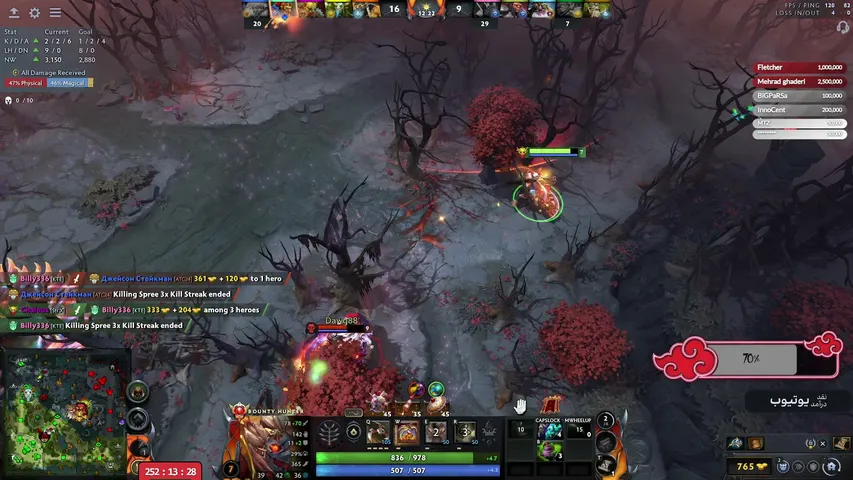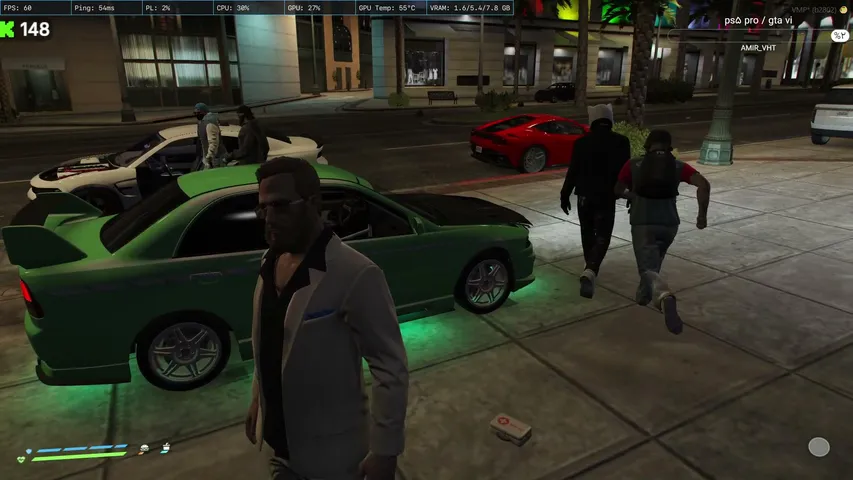


KICKFARSIIتلویزیون کیک‌فارسی
یک قاب برای سرگرمی، یک جا برای تو

ویدیوی تو
روی آنتن ما.

چیزی ساختی که ارزش دیده‌شدن دارد؟ ویدیوت را برای کیک‌فارسی بفرست. ما آن را بررسی می‌کنیم تا کنار هم تماشایش کنیم.

آپلود فایل یا ارسال لینک؛ انتخاب با توست.
فضای سینمایی کیک‌فارسی
KICKFARSII TVبا هم ببینیم
قاب بعدی می‌تونه مال تو باشه.
داستانت رو بیارما قابش می‌کنیم.KICKFARSII.COM
UNDERDOG

استریمرهای تازه را پیدا کن.

کانال‌های تأییدشده با کمتر از 150 فالوور؛ برای کشف پخش‌های تازه و حمایت از شروع مسیر.

پخش زنده SepiSliderزنده

SepiSlider

🎁DROPS 24/7 | Emote + Badge | Follow, Chat and Sleep Here 🔥[ EN/FA ]

10 بینندهWorld of Warcraft: Forever
تماشای پخش زنده
UNDERDOG
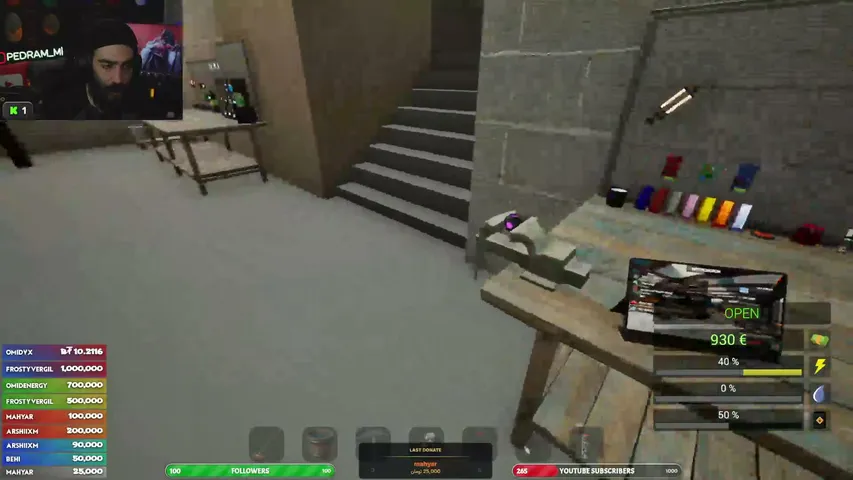
پخش زنده pedram_miزنده

pedram_mi

Center Station Simulator⚡Follow Please❤️ !!! [Persian-EN] !donate !youtube !insta !t

2 بینندهJust Chatting
تماشای پخش زنده
UNDERDOG
روی آنتن، همین حالا

استریمرهای در حال پخش زنده

استریمرهای فارسی‌زبان، همین حالا روی آنتن.

پخش زنده Nichoquزنده

Nichoqu

Doroudo 2Sad Bedroud | Shahgol #7 | Follow Nichoqu on Socials | Eshq Abadi | 𐌋𐌄𐌕'𐌔 ᏵꝊ 𐌂𐋅𐌀𐌕

322 بینندهJust Chatting
تماشای پخش زنده
پخش زنده SepiSliderزنده

SepiSlider

🎁DROPS 24/7 | Emote + Badge | Follow, Chat and Sleep Here 🔥[ EN/FA ]

10 بینندهWorld of Warcraft: Forever
تماشای پخش زنده
UNDERDOG
پخش زنده MonTaha24زنده

MonTaha24

dokhtaram, flw mikoni? <3 | !d !insta !yt | Please Follow <3 [FA-PERSIAN]

6 بینندهCounter-Strike 2
تماشای پخش زنده
پخش زنده KickFarsiiزنده

KickFarsii

پخش آزمایشی کیک فارسی برای مخاطبین فارسی زبان | ۲۴ ساعته (نهنگ عنبر ۱ و ۲)

5 بینندهJust Chatting
تماشای پخش زنده
پخش زنده pedram_miزنده

pedram_mi

Center Station Simulator⚡Follow Please❤️ !!! [Persian-EN] !donate !youtube !insta !t

2 بینندهJust Chatting
تماشای پخش زنده
UNDERDOG
پخش زنده ARSALANYDزنده

ARSALANYD

🔴LIVIM |+18اولین یوتیوبر جهان تو کوچه مون(cs2) 🤣 |SOLO| ARSALANYD#1 (فارسی)

1 بینندهCounter-Strike 2
تماشای پخش زنده
ویدیوهای شما✦سریال و سرگرمی✦تماشای جمعی✦یک جمع، هزار داستان
UNDERDOG

UNDERDOG؛ کشف استریمرهای تازه‌کار

آندرداگ یعنی کسی که در رقابت کمتر شناخته شده یا شانس کمتری برای پیروزی به او داده می‌شود؛ نه کسی که استعداد کمتری دارد. در کیک فارسی، UNDERDOG مسیر معرفی استریمرهای تازه‌کار و کانال‌های کوچک Kick است.

اگر استریم را تازه شروع کرده‌اید، پیدا کردن اولین مخاطب همیشه آسان نیست. در کیک فارسی (KICKFARSII)، این بخش به کشف استریمرهای فارسی‌زبان، پخش زنده بازی و سازندگان محتوایی کمک می‌کند که هنوز جامعه مخاطب کوچکی دارند. هدف، پیدا کردن صداها و سبک‌های تازه در کنار کانال‌های شناخته‌شده است.

UNDERDOG به تعداد بیننده بیشتر اولویت نمی‌دهد. کانال‌های عضو فقط هنگام پخش زنده نمایش داده می‌شوند و ترتیب پیشنهادها به‌صورت تصادفی، هر ۱۵ دقیقه تغییر می‌کند. مخاطب می‌تواند پخش زنده را تماشا کند، با سبک استریمر آشنا شود و در صورت علاقه، کانال او را در Kick دنبال کند.

برای عضویت، صاحب کانال باید با حساب Kick همان کانال وارد شود، درخواست UNDERDOG را ثبت کند و کمتر از 150 فالوور داشته باشد. مدیریت کیک فارسی تعداد فالوورها و شرایط درخواست را بررسی می‌کند؛ پس از تأیید، تگ UNDERDOG و فیلتر مخصوص این گروه فعال می‌شود. اطلاعات نامعلوم مبنای عضویت نیست و وضعیت کانال باید دوباره بررسی شود.

این فرصت معرفی برای استریمرهای تازه‌کار فارسی و علاقه‌مندان به استریم بازی ساخته شده است؛ عضویت تضمین بازدید، فالوور یا درآمد نیست. تصویرهای بنر نمادین‌اند و استریمرهای واقعی، در کارت‌های پخش زنده معرفی می‌شوند.

از فایل تو تا قاب ما

سه قدم تا دیده‌شدن.

۰۱

ویدیوت را بفرست

فایل ویدیو را انتخاب کن یا لینک قابل‌دسترسی آن را بفرست. یک توضیح کوتاه هم همراهش بنویس.

۰۲

با دقت بررسی می‌کنیم

محتوا و کیفیت ویدیو بررسی می‌شود. ارسال ویدیو به معنی تأیید یا تضمین پخش نیست.

۰۳

برای پخش هماهنگ می‌شویم

اگر ویدیو برای کانال مناسب باشد، از راه ارتباطی که نوشته‌ای با تو هماهنگ می‌کنیم.

قبل از ارسال

شاید سؤال تو هم باشه.

هر ویدیویی که بفرستم پخش می‌شه؟

خیر. هر ویدیو قبل از پخش بررسی می‌شود و ارسال آن تضمین پخش نیست.

اگر فایل خیلی بزرگ باشه چی؟

برای فایل‌های بیشتر از ۵۰ مگابایت، از بخش ارسال لینک استفاده کن و لینک قابل‌دسترسی ویدیو را وارد کن.

می‌تونم برای تبلیغات پیام بدم؟

بله، برای تبلیغات و همکاری به kickfarsiads@gmail.com ایمیل بزن یا از طریق اینستاگرام @kickfarsii با ما در ارتباط باش.

از پشت مانیتور تا روی آنتن

از اولین استریم تا یک پخش حرفه‌ای.

چگونه استریمر شویم؟ راهنمای استریم فارسی در Kick، انتخاب OBS، Streamlabs و Meld، استریم با موبایل و آماده‌سازی صدا و تصویر. تلویزیون کیک‌فارسی در مرحله پخش آزمایشی ۲۴ ساعته است؛ اینجا آموزش، کلیپ و معرفی استریمرهای فارسی‌زبان کنار هم قرار می‌گیرد.

بازی، محتوا و مسیر حرفه‌ای
CREATOR PATH

چگونه استریمر شویم؟ شروع استریم فارسی

برای استریمر شدن، از برنامه منظم، صدای واضح و ارتباط با مخاطب شروع کن؛ تجهیزات گران به‌تنهایی کانال موفق نمی‌سازند.

راهنمای کامل

چگونه استریمر شویم؟ شروع استریم فارسی

برای بخشی از سازندگان محتوا، استریم دیگر فقط ادامه یک بازی نیست؛ به یک فعالیت حرفه‌ای تبدیل شده که اجرا، تدوین، مدیریت جامعه و هماهنگی همکاری‌ها را کنار هم می‌گذارد. در فضای فارسی‌زبان، مسیرهای کاری و شکل همکاری‌ها هنوز در حال شکل گرفتن‌اند و تجربه کانال‌ها یکسان نیست. هدف این راهنما، کمک به ساخت مسیری است که با کیفیت برنامه و بازخورد واقعی مخاطب بتوانی آن را ارزیابی کنی.

استریمر بازی، هم‌زمان بازیکن و میزبان برنامه است. توضیح دادن، شنیدن مخاطب، مدیریت گفت‌وگو و داشتن یک زمان‌بندی قابل اعتماد، مهارت‌هایی جدا از خوب بازی کردن هستند. برای جدی‌تر دنبال کردن این مسیر، یک تقویم واقع‌بینانه، چند نمونه از بهترین لحظه‌ها و یک راه ارتباط کاری روشن داشته باش.

همکاری تجاری باید شفاف باشد: موضوع تبلیغ، زمان نمایش، خروجی مورد انتظار و شرایط همکاری را مشخص کن. پخش طولانی بدون استراحت یا هزینه کردن بیش از توان، جای یک برنامه پایدار را نمی‌گیرد. اول کیفیت و نظم تولید را بسنج؛ بعد با توجه به بازخورد واقعی، تصمیم بگیر چطور مسیرت را توسعه بدهی.

از اولین صحنه تا اولین پخش
OBS Studio

شروع استریم با OBS Studio

برای ساخت صحنه، کنترل صدا و پخش بازی؛ نقطه شروعی برای یاد گرفتن منطق یک استودیو زنده.
راهنمای کامل

شروع استریم با OBS Studio

OBS Studio ابزار ساخت و ضبط پخش زنده است. برای شروع، تنظیم خودکار را اجرا کن تا یک نقطه شروع متناسب با سیستم و اتصال اینترنت داشته باشی. بعد یک صحنه بساز و منبع تصویر بازی، پنجره یا نمایشگر را اضافه کن. در ویندوز، Game Capture برای بسیاری از بازی‌ها انتخاب مناسبی است؛ در مک باید از منبع ضبط تصویر متناسب با macOS استفاده کنی.

در میکسر، ورودی میکروفن و صدای برنامه را جدا بررسی کن. چند دقیقه ضبط آزمایشی بگیر و آن را گوش بده: صدای تو باید واضح باشد و صدای بازی گفت‌وگو را نپوشاند. صحنه شروع، صحنه اصلی و صحنه توقف کوتاه را از قبل آماده کن. برای اتصال به Kick، تنظیمات سرور و کلید پخش را از داشبورد کانالت بگیر و فقط در نرم‌افزار وارد کن؛ کلید پخش نباید در تصویر یا فایل قابل اشتراک دیده شود.

کیفیت مناسب همیشه به معنی بیشترین رزولوشن نیست. اگر تصویر قطع می‌شود، هم وضعیت اینترنت و هم فشار سیستم را بررسی کن. خروجی پایدار، صدای روشن و چیدمان قابل خواندن، برای اولین استریم از افکت‌های زیاد مهم‌ترند.

منبع و راهنمای رسمی
اتصال و اولین پخش
KICK + OBS

چطور در کیک استریم کنیم؟ اتصال OBS به Kick

حساب، کلید پخش، تنظیم تصویر و تست؛ مسیر اولین لایو در Kick را قدم‌به‌قدم بچین.

راهنمای کامل

چطور در کیک استریم کنیم؟ اتصال OBS به Kick

برای استریم در کیک، ابتدا حساب و داشبورد سازنده Kick را آماده کن. نشانی سرور پخش و Stream Key را از بخش مربوط به پخش زنده بردار و فقط در تنظیمات نرم‌افزار استریم وارد کن. کلید پخش مانند رمز ورود به آنتن است؛ آن را در تصویر، پیام یا کلیپ منتشر نکن.

در OBS به تنظیمات Stream برو و طبق راهنمای رسمی Kick، سرویس یا سرور سفارشی را تنظیم کن. سپس نام پخش و دسته محتوایی را در داشبورد Kick مشخص کن. انتخاب عنوان روشن مثل موضوع بازی یا برنامه، به مخاطب کمک می‌کند بداند قرار است چه چیزی ببیند.

کیفیت خروجی را متناسب با توان دستگاه و آپلود پایدار انتخاب کن. عددهای مجاز وضوح، نرخ فریم و بیت‌ریت ممکن است تغییر کنند؛ مقدار فعلی را از راهنمای رسمی پایین بخوان. قبل از بالا بردن کیفیت، مطمئن شو پخش آزمایشی قطع نمی‌شود و صدای میکروفن درست است.

بعد از شروع پخش، صفحه عمومی کانال را بررسی کن و چند دقیقه وضعیت تصویر و صدا را ببین. اگر پخش در OBS فعال است اما در Kick دیده نمی‌شود، سرور، کلید، وضعیت شبکه و تنظیمات خروجی را دوباره بررسی کن. این راهنما برای شروع استریم فارسی در Kick است؛ مراحل Twitch یا YouTube ممکن است متفاوت باشد.

منبع و راهنمای رسمی
چک‌لیست قبل از رفتن روی آنتن
FIRST LIVE

قبل از اولین استریم چه چیزهایی را تست کنیم؟

یک تست کوتاه برای تصویر، صدا و اینترنت؛ قبل از اینکه مخاطب وارد برنامه شود.
راهنمای کامل

قبل از اولین استریم چه چیزهایی را تست کنیم؟

از برنامه‌ای شروع کن که بتوانی آن را با امکانات فعلی‌ات تکرار کنی. موضوع پخش، مدت تقریبی، ساعت شروع و کاری که مخاطب قرار است ببیند را مشخص کن. لازم نیست از روز اول استودیوی بزرگ داشته باشی؛ اما مخاطب باید بداند در این کانال چه تجربه‌ای پیدا می‌کند.

میکروفن را با فاصله ثابت تنظیم کن، صدای بازی را هنگام صحبت پایین‌تر نگه دار و یک ضبط چنددقیقه‌ای بگیر. اعلان‌های شخصی نمایشگر را خاموش کن و مطمئن شو اطلاعات حساب یا کلید پخش وارد قاب نمی‌شود. تصویر را روی یک صفحه کوچک هم ببین تا اندازه زیرنویس و نوشته‌ها قابل خواندن باشد.

پایداری اتصال و فضای آزاد سیستم را بررسی کن. اگر خروجی افت دارد، ابتدا کیفیت و تعداد منابع را کاهش بده و دوباره تست کن. صحنه توقف و پایان برنامه را آماده نگه دار. بعد از پخش، یادداشت کن کدام بخش خوب پیش رفت و کدام بخش نیاز به تغییر دارد؛ این یادداشت‌ها مسیر بهتر شدن برنامه بعدی‌اند.

صدای واضح
AUDIO CHECK

تنظیم صدای میکروفن و بازی در OBS

صدای قابل فهم از افکت‌های شلوغ مهم‌تر است؛ ورودی‌ها و تداخل صدا را بررسی کن.

راهنمای کامل

تنظیم صدای میکروفن و بازی در OBS

در OBS، منبع میکروفن و صدای بازی یا برنامه را جدا بشناس. اگر یک صدا از دو ورودی پخش شود، ممکن است اکو ایجاد کند. وقتی مانیتورینگ را روشن می‌کنی، مراقب باش صدای مانیتورشده دوباره به خروجی ضبط برنگردد.

یک ضبط محلی کوتاه بگیر و با هدفون گوش بده. هنگام صحبت، صدای تو باید واضح باشد و بازی آن را نپوشاند. سطح صدا نباید دائماً به ناحیه قرمز برسد؛ اشباع شدن صدا را با فیلترهای بیشتر درمان نکن، ابتدا ورودی و gain را تنظیم کن.

فیلترهایی مانند حذف نویز و limiter می‌توانند کمک کنند، اما تنظیم شدید ممکن است صدای طبیعی را خراب کند. هر بار فقط یک تغییر بده، همان جمله را ضبط کن و نتیجه را مقایسه کن.

برای استریم فارسی با چند مهمان، قبل از شروع یک مکالمه واقعی را تست کن. صدای مهمان، بازی و میکروفن خودت را جدا کنترل کن تا وقتی برنامه زنده شد مجبور به حدس زدن نباشی.

منبع و راهنمای رسمی
کیفیت و توان سیستم
BITRATE + FPS

بیت‌ریت و FPS استریم را چطور انتخاب کنیم؟

کیفیت پایدار را بر بیشترین عدد ترجیح بده؛ تفاوت شبکه ضعیف و فشار پردازش را بشناس.
راهنمای کامل

بیت‌ریت و FPS استریم را چطور انتخاب کنیم؟

تنظیم بیت‌ریت، وضوح و نرخ فریم به آپلود پایدار، توان دستگاه و محدودیت سرویس مقصد بستگی دارد. عدد ثابت برای همه مناسب نیست. ابتدا راهنمای فعلی Kick یا سرویس مقصد را بررسی کن و یک کیفیت متوسط برای تست انتخاب کن.

نرخ فریم بیشتر برای حرکت سریع مفید است اما توان پردازش و داده بیشتری لازم دارد. اگر تصویر ناپایدار است، یک بار وضوح یا نرخ فریم را کم کن و نتیجه را مقایسه کن. هر بار فقط یک تنظیم را تغییر بده تا دلیل بهتر شدن خروجی روشن باشد.

در آمار OBS، افت فریم شبکه را از rendering lag و encoding lag جدا کن. پایین آوردن بیت‌ریت می‌تواند برای کمبود ظرفیت ارسال کمک کند؛ ولی برای فشار پردازنده یا کارت گرافیک، صحنه‌های سبک‌تر، وضوح کمتر و محدود کردن فشار بازی هم باید بررسی شود.

اگر پیام Encoding Overloaded می‌بینی، مصرف برنامه‌های دیگر و منابع سنگین صحنه را بررسی کن. یک ضبط محلی و بعد یک تست پخش انجام بده. هدف، تصویر و صدای قابل اتکا در زمان طولانی است، نه انتخاب 1080p یا 60 FPS فقط چون عدد بزرگ‌تری دارند.

منبع و راهنمای رسمی
اینترنت و کیفیت
STABLE STREAM

رفع لگ و افت فریم استریم؛ مشکل از کجاست؟

شبکه، پردازش و تصویر را جدا بررسی کن تا تنظیم درست را تغییر بدهی.

راهنمای کامل

رفع لگ و افت فریم استریم؛ مشکل از کجاست؟

افت فریم شبکه با تأخیر پردازش تصویر یکسان نیست. در پنجره آمار OBS بررسی کن کدام شاخص مشکل دارد. Dropped Frames معمولاً به مسیر شبکه یا ظرفیت ارسال مربوط می‌شود؛ مشکل رندر یا encoding می‌تواند از فشار روی پردازنده یا کارت گرافیک باشد.

برای مشکل شبکه، برنامه‌های مصرف‌کننده اینترنت را بررسی کن، اتصال کابلی را در صورت امکان امتحان کن و بیت‌ریت را متناسب با آپلود پایدار کاهش بده. یک تست سرعت کوتاه به‌تنهایی پایداری چند ساعت پخش را ثابت نمی‌کند.

برای فشار پردازشی، وضوح یا نرخ فریم را پایین بیاور، منابع سنگین و مرورگرهای اضافه را بررسی کن و دوباره ضبط آزمایشی بگیر. چند تغییر هم‌زمان انجام نده؛ باید بدانی کدام تغییر مؤثر بوده است.

اگر آمار ارسال سالم است اما بیننده buffering دارد، نتیجه را روی دستگاه و شبکه دیگری بررسی کن. راهنمای رسمی OBS در پایین، تفاوت مشکل ارسال و مشکل تماشای پخش را توضیح می‌دهد. هیچ مقدار بیت‌ریت ثابتی برای همه سیستم‌ها و اینترنت‌ها مناسب نیست.

منبع و راهنمای رسمی
رفع مشکل تصویر
BLACK SCREEN

صفحه سیاه در OBS؛ چرا تصویر بازی دیده نمی‌شود؟

منبع تصویر، پنجره بازی و روش ضبط را بررسی کن؛ مسیر رفع مشکل به سیستم‌عامل بستگی دارد.

راهنمای کامل

صفحه سیاه در OBS؛ چرا تصویر بازی دیده نمی‌شود؟

وقتی تصویر بازی در OBS سیاه است، اول بررسی کن منبع درست انتخاب شده، پنهان نشده و زیر یک لایه دیگر نرفته باشد. بازی را باز نگه دار و پیش‌نمایش منبع را ببین. برای جدا کردن مشکل، یک صحنه ساده با همان یک منبع بساز.

در ویندوز، Game Capture را برای بازی سازگار انتخاب کن و پنجره موردنظر را مشخص کن. بعضی بازی‌ها یا روش‌های محافظت از بازی با این نوع ضبط سازگار نیستند؛ راهنمای رسمی OBS را ببین و در صورت نیاز، روش Window Capture را آزمایش کن. چند ابزار که هم‌زمان به بازی وصل می‌شوند ممکن است با هم تداخل داشته باشند.

در مک، روش ضبط تصویر و مجوز Screen Recording یا Screen & System Audio Recording را در تنظیمات سیستم بررسی کن. Game Capture ویندوز را به‌عنوان مسیر مک فرض نکن. بعد از تغییر مجوز، ممکن است لازم باشد برنامه را دوباره باز کنی.

پیش از استفاده از Display Capture به اعلان‌ها و اطلاعات خصوصی روی نمایشگر توجه کن. یک ضبط کوتاه بگیر تا معلوم شود مشکل فقط در پیش‌نمایش است یا در خروجی هم وجود دارد. اگر تصویر همچنان سیاه بود، نام بازی، سیستم‌عامل و گزارش OBS را برای بررسی آماده کن؛ کلید پخش را در گزارش عمومی یا تصویر نشان نده.

منبع و راهنمای رسمی
پایداری پخش
DUAL INTERNET

استریم با دو اینترنت؛ تفاوت پشتیبان و ترکیب اتصال

اینترنت ثابت و دیتای موبایل را برای کاهش قطع پخش آماده کن؛ دو اتصال همیشه به معنی دو برابر شدن سرعت نیست.
راهنمای کامل

استریم با دو اینترنت؛ تفاوت پشتیبان و ترکیب اتصال

برای استریم با دو اینترنت، ابتدا هدفت را مشخص کن: یک اتصال پشتیبان می‌خواهی یا می‌خواهی داده‌های همان پخش از چند اتصال عبور کند؟ اتصال هم‌زمان Wi-Fi و کابل یا موبایل، به‌تنهایی آپلود یک استریم را با هم جمع نمی‌کند. جابه‌جایی معمولی مسیر شبکه ممکن است اتصال پخش را قطع و دوباره برقرار کند.

در حالت failover، اتصال دوم هنگام خرابی مسیر اصلی جای آن را می‌گیرد. در bonding، یک ابزار یا سرویس داده‌ها را بین مسیرها مدیریت می‌کند. بعضی روترهای دو WAN فقط بار اتصال‌های جدا را تقسیم می‌کنند؛ پیش از خرید بررسی کن که برای یک جریان پخش، ترکیب یا انتقال مناسب ارائه می‌دهند.

برای آزمایش، اینترنت ثابت را با یک اتصال موبایل از مسیر مستقل آماده کن. هر اتصال را جدا تست کن؛ سپس با ابزار سازگار مانند Speedify تنظیم اولویت و سقف مصرف دیتا را بررسی کن. این سرویس ممکن است هزینه داشته باشد و کارکردش به مسیر شبکه، سرویس مقصد و شرایط دستگاه وابسته است؛ بدون آزمایش، تداوم پخش را تضمین‌شده فرض نکن.

یک پخش یا تست کوتاه بساز و قطع اتصال اصلی را عمداً در شرایط کنترل‌شده امتحان کن. در حالت ارسال تکراری داده، مصرف اینترنت بیشتر می‌شود. مقدار بیت‌ریت را طوری انتخاب کن که اتصال باقی‌مانده توان ادامه پخش را داشته باشد. نتیجه را هم در آمار OBS و هم روی صفحه تماشای پخش بررسی کن.

منبع و راهنمای رسمی
استریم با گوشی
MOBILE LIVE

استریم در کیک با موبایل؛ از دوربین تا بازی

برای شروع همیشه کامپیوتر لازم نیست؛ مسیر پخش از گوشی و محدودیت‌هایش را بشناس.

راهنمای کامل

استریم در کیک با موبایل؛ از دوربین تا بازی

برای استریم با موبایل، ابتدا مشخص کن دوربین و گفت‌وگو را پخش می‌کنی یا تصویر بازی را. این دو روش مجوزها و ابزارهای متفاوتی دارند. راهنمای رسمی Kick برای گوشی و بازی موبایل را ببین و برنامه سازگار با سیستم‌عامل خودت را انتخاب کن.

قبل از اولین لایو، مجوز دوربین، میکروفن و ضبط صفحه را بررسی کن. اعلان‌های خصوصی را خاموش کن، باتری و دمای گوشی را زیر نظر داشته باش و اتصال اینترنت پایدار انتخاب کن. ضبط صفحه می‌تواند پیام‌ها یا اطلاعات شخصی را هم نشان دهد.

یک تست کوتاه با کیفیت متوسط انجام بده. وضوح بالاتر در اینترنت ضعیف لزوماً تصویر بهتری نمی‌دهد؛ ممکن است باعث مکث یا قطع پخش شود. صدای بازی و صدای خودت را روی یک دستگاه دیگر بشنو و میزان آن‌ها را اصلاح کن.

اگر مدتی از گوشی دور می‌شوی، به شارژ، گرما و تغییر شبکه توجه کن. پخش طولانی را بدون تست رها نکن. استریم موبایل برای شروع تولید محتوا مناسب است، اما برای برنامه‌های چندلایه و کنترل پیچیده، نرم‌افزار دسکتاپ امکانات بیشتری می‌دهد.

منبع و راهنمای رسمی
صحنه، ابزار و تعامل
Streamlabs Desktop

شروع استریم با Streamlabs Desktop

برای کنار هم گذاشتن صحنه‌ها و ابزارهای تعامل؛ با توجه به توان سیستم و امکانات مورد نیازت.
راهنمای کامل

شروع استریم با Streamlabs Desktop

Streamlabs Desktop برای ساخت صحنه، ضبط و پخش زنده طراحی شده است. ابتدا میکروفن، دوربین و منابع تصویر را تنظیم کن و یک صحنه ساده بساز. سپس تصویر بازی یا پنجره را اضافه کن. اندازه هر منبع را در قاب اصلاح کن تا تصویر کشیده نشود و نوشته‌ها بیرون صفحه نروند.

ابزارهای اعلان و تعامل زمانی مفیدند که به تجربه تماشا کمک کنند. برای شروع، یک قاب تمیز، یک اعلان کوتاه و صدای متعادل کافی است. قبل از اضافه کردن منابع مرورگر و افکت‌های بیشتر، مصرف سیستم را در یک ضبط آزمایشی بررسی کن. انتخاب بین OBS و Streamlabs باید بر اساس عملکرد واقعی روی دستگاه خودت باشد، نه صرفاً ظاهر یک قالب آماده.

اگر مقصد پخش تو Kick است، روش اتصال پشتیبانی‌شده در نسخه نرم‌افزار و داشبورد Kick را بررسی کن. اطلاعات اتصال را خصوصی نگه دار و قبل از برنامه اصلی، یک تست کوتاه انجام بده. بعضی قابلیت‌های سرویس‌ها ممکن است شرایط یا طرح جداگانه داشته باشند؛ برای تصمیم درباره هر قابلیت، صفحه رسمی همان ابزار را ببین.

منبع و راهنمای رسمی
لایه‌ها و کارگردانی زنده
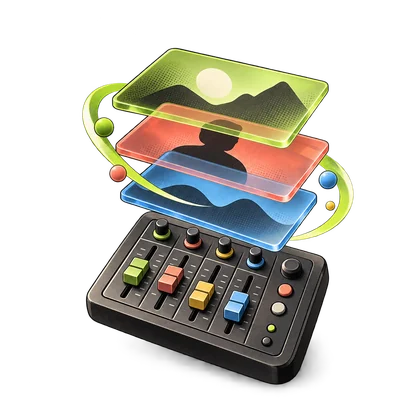
Meld Studio

ساخت یک پخش منظم با Meld Studio

برای چیدن لایه‌های تصویر، میکس صدا و آماده کردن اجرای زنده روی مک یا ویندوز.
راهنمای کامل

ساخت یک پخش منظم با Meld Studio

Meld Studio نرم‌افزار تولید و پخش زنده برای Windows و macOS است. تصویر نمایشگر، دوربین، متن و عناصر گرافیکی را در لایه‌های جدا بچین. این تفکیک کمک می‌کند هنگام اجرا، قاب را بدون به‌هم‌ریختن کل برنامه تغییر بدهی. برای هر وضعیت، یک صحنه روشن داشته باش: شروع برنامه، اجرای اصلی و توقف کوتاه.

در بخش صدا، میکروفن و صدای منابع را جدا تنظیم کن و پیش از پخش، نتیجه را ضبط و بررسی کن. امکاناتی مثل افکت تصویر، ضبط و خروجی‌های پخش باید در خدمت برنامه باشند. اگر روی یک دستگاه هم بازی اجرا می‌کنی و هم پخش زنده داری، با یک چیدمان سبک شروع کن و کیفیت خروجی را با توان همان دستگاه هماهنگ نگه دار.

برای اتصال به Kick، راهنمای رسمی خروجی Kick در Meld را دنبال کن. اگر چند خروجی داری، تنظیم هر خروجی را جدا بررسی کن. نتیجه خوب از کنترل منابع، تست و یک برنامه قابل تکرار می‌آید؛ شلوغ کردن قاب جای این کارها را نمی‌گیرد.

منبع و راهنمای رسمی
حریم خصوصی و کنترل
STREAM SAFETY

قبل از لایو، این اطلاعات را از تصویر دور نگه دار

یک چک‌لیست کوتاه برای حفاظت از کلید پخش، اعلان‌ها و اطلاعات شخصی.

راهنمای کامل

قبل از لایو، این اطلاعات را از تصویر دور نگه دار

قبل از شروع استریم، صحنه‌های برنامه را مرور کن. رمزها، کلید پخش، ایمیل خصوصی، پیام‌ها و پنجره‌های ورود نباید روی آنتن دیده شوند. برای نمایش یک برنامه مشخص، منبع همان پنجره می‌تواند از ضبط تمام نمایشگر مناسب‌تر باشد؛ نتیجه را در پیش‌نمایش بررسی کن.

کلیدهای میان‌بر برای رفتن به صحنه امن و قطع میکروفن تنظیم کن. یک صحنه ساده برای وقفه داشته باش تا هنگام باز کردن پنجره حساس بتوانی سریع تصویر را تغییر بدهی.

اگر کلید پخش ناخواسته منتشر شد، آن را از داشبورد سرویس تعویض کن و مقدار جدید را در نرم‌افزار خودت وارد کن. فقط حذف کردن کلیپ، دسترسی ایجادشده با کلید قبلی را لغو نمی‌کند.

در پخش طولانی، برنامه وقفه و پایان مشخص داشته باش. مدیریت چت، رضایت مهمان و حق استفاده از موسیقی یا ویدیو بخشی از آماده‌سازی برنامه‌اند. امکانات نرم‌افزار جای بررسی محتوایی و مراقبت از اطلاعات را نمی‌گیرند.

منبع و راهنمای رسمی
لحظه خوب را قابل تماشا کن
CLIP TO SCREEN

چطور کلیپ استریم را برای کیک‌فارسی بفرستیم؟

یک لحظه روشن، یک توضیح کوتاه و یک فایل یا لینک قابل بررسی.

راهنمای کامل

چطور کلیپ استریم را برای کیک‌فارسی بفرستیم؟

کلیپ خوب لازم نیست طولانی باشد. بخشی را انتخاب کن که بدون دیدن کل استریم هم قابل فهم باشد: یک واکنش، اتفاق جالب در بازی، گفت‌وگوی معنادار یا لحظه‌ای که شخصیت برنامه تو را نشان می‌دهد. ابتدا و انتهای کلیپ را تمیز کن و صدای اصلی را قابل شنیدن نگه دار. نام کانال و توضیح اتفاق را همراه آن بفرست.

در KICKFARSII، ارسال فایل باید با فرمت MP4 و حداکثر حجم ۵۰ مگابایت انجام شود. اگر فایل بزرگ‌تر است، لینک ویدیو را ارسال کن و دسترسی آن را برای بررسی باز بگذار. محتوا باید متعلق به تو باشد یا اجازه ارسال و پخش آن را داشته باشی. اطلاعات خصوصی، پیام‌های شخصی یا تصویر فردی که اجازه نداده را وارد کلیپ نکن.

ارسال به معنی تأیید یا پخش قطعی نیست؛ تیم کیک‌فارسی محتوا را بررسی می‌کند. اگر استریمر هستی، کانالت را هم ثبت کن تا پس از تأیید، هنگام زنده بودن در فهرست استریمرها نمایش داده شود. معرفی کانال و فرستادن کلیپ دو مسیر جدا هستند و هر دو از همین سایت در دسترس‌اند.

تلویزیون استریم فارسی
KICKFARSII TV

تلویزیون کیک‌فارسی چیست و چطور استریمرها را ببینیم؟

از تلویزیون کیک تا کشف استریمرهای فارسی‌زبان؛ پخش زنده و کلیپ‌ها را در یک جا پیدا کن.

راهنمای کامل

تلویزیون کیک‌فارسی چیست و چطور استریمرها را ببینیم؟

کیک‌فارسی یک تلویزیون اینترنتی و فضای کشف استریمرهای فارسی‌زبان است. تلویزیون کیک‌فارسی را برای دیدن برنامه‌های روی آنتن دنبال کن و برای پیدا کردن کانال‌های در حال پخش، بخش استریمرها را ببین. تلویزیون و فهرست استریمرها دو مسیر مکمل‌اند: یکی برنامه منتخب پخش می‌کند و دیگری تو را به پخش زنده هر کانال می‌رساند.

برای شروع، دکمه تلویزیون کیک‌فارسی را بزن. اگر می‌خواهی یک استریمر را ببینی، روی کارت او کلیک کن؛ پخش‌کننده داخل سایت باز می‌شود. حضور در فهرست زنده به وضعیت واقعی کانال در Kick بستگی دارد و ممکن است بین دو بررسی تغییر کند.

اگر خودت تولیدکننده محتوا هستی، با حساب Kick وارد شو و کانالت را معرفی کن. برای دیده شدن استریمرهای تازه‌کار، گروه UNDERDOG مسیر جداگانه‌ای دارد؛ شرایط عضویت و بررسی مدیریت را پیش از درخواست بخوان. قرار گرفتن در سایت به معنی تضمین بازدید یا درآمد نیست.

نام این مجموعه KICKFARSII است و ممکن است آن را با عبارت‌های کیک فارسی، KickFarsi یا KickFA جست‌وجو کنی. عبارت استریم فارسی، لایو استریم فارسی‌زبان و تلویزیون استریمرها به نوع محتوای این مجموعه اشاره دارند. توییچ فارسی یک حوزه مرتبط است؛ فهرست زنده فعلی این سایت از کانال‌های Kick تشکیل می‌شود.

منبع و راهنمای رسمی

کیکفارسی یا کیکفا (KICKFARSII / KickFarsi / KickFA)، تلویزیون اینترنتی برای تماشای استریم فارسی‌زبان و کشف استریمرهای تازه‌کار است. آموزش‌ها از اولین لایو تا صدا، اینترنت و ارسال کلیپ ادامه دارند؛ برای شروع در Kick و شناخت تفاوت‌های آن با توییچ فارسی، از راهنمای مرتبط بخوان.

کلیپت را برای ما بفرست
همه مطالب در قاب‌نامه

ارسال ویدیو

فایل MP4 تا ۵۰ مگابایت؛ برای حجم بیشتر لینک بفرستید.

ارسال ویدیو

اگر حجم ویدیو بیشتر از ۵۰ مگابایت است، لینک ویدیو را برای ما بفرست.

پس از ارسال، درخواست شما بررسی می‌شود.