
لوگوی کیک‌فارسی | KICKFARSIIKICKFARSII
تلویزیون کیک‌فارسیLIVE
هر ۷ روز، یک صندوق

صندوق کارت‌های
کیک فارسی

صندوقت رو توی پروفایل باز کن و کارت‌ها رو توی آلبومت نگه دار.

فضای سینمایی کیک‌فارسی
KICKFARSII TVبا هم ببینیم
قاب بعدی می‌تونه مال تو باشه.
داستانت رو بیارما قابش می‌کنیم.KICKFARSII.COM
UNDERDOG

استریمرهای تازه را پیدا کن.

کانال‌های تأییدشده با کمتر از ۱۵۰ فالوور؛ برای کشف پخش‌های تازه و حمایت از شروع مسیر. UNDERDOG چیست؟

دیدن پخش‌های زنده
هنوز پخش زنده‌ای در این بخش نیست.

اگر تازه شروع کرده‌ای، درخواستت را ثبت کن؛ بعد از تأیید، هنگام پخش زنده اینجا دیده می‌شوی.

روی آنتن، همین حالا

استریمرهای در حال پخش زنده

استریمرهای فارسی‌زبان، همین حالا روی آنتن.

پخش زنده SamiraSalyزنده

SamiraSaly

Chapter III GTA VI peepoHappy D167 [ !donate !tip !paypal !insta !youtube !telegram ]

58 بینندهGrand Theft Auto VI (GTA)
تماشای پخش زنده
پخش زنده SepiSliderزنده

SepiSlider

📛 24/7 | Badges + Emotes | Live + Upcoming | Follow, Chat and Sleep Here 🔥[ EN/FA ]

36 بینندهGrand Theft Auto VI (GTA)
تماشای پخش زنده
پخش زنده KickFarsiiزنده

KickFarsii

کیک فارسی ۲۴ ساعته | !IG !Web !Tel !KF !Dis

21 بینندهGrand Theft Auto VI (GTA)
تماشای پخش زنده
پخش زنده PsychoMahdiزنده

PsychoMahdi

[Persian/Fa] chilling gaming Behold The mystery of The mysterious Master

21 بینندهBloodborne
تماشای پخش زنده
پخش زنده DjFarenزنده

DjFaren

NatarsidaA❤️ !D ♦️!Tip ♦️!sub ♦️!discord🧧 24/7🧧

16 بینندهGrand Theft Auto VI (GTA)
تماشای پخش زنده
پخش زنده VEXAMIRزنده

VEXAMIR

New gif Donate LetSsss Goooo 🔥 | فالو یادت نره | +18 | !Donate | !Discord | !Pc | [ persian / farsi ]

4 بینندهCounter-Strike 2
تماشای پخش زنده

کیک فارسی از نگاه تو

چی رو دوست داشتی؟ چی رو بهتر کنیم؟

نظرت رو بنویس

baby Ghost

💚PERFECT 🔥🔥🔥🔥

iliyaLondonUk

سلام مرسی از تلاش هاتون💚

DaiMamad

خیلی خوبه واقعا ممنون برای همه زحماتتون و این که این همه امکانات رو رایگان در اختیار استریمر ها قرار میدید💚💚💚

Saman_Psycho

به اسم درست شناخته شدن با انجام کار قشنگ و درست رو اینجا میبینیم 🔥

Haj_Pouri

خیلی عالی دستتون درد نکنه باعث دیده شدن بیشتر ما استریمرا شدید💚

AliZonico1

💚💚💚..عشقیییی💚
SajadRaad

همه چیز خوبه فقط کاش رو مسیر raid stream بیشتر کار کنید فرهنگ سازی بشه قدیم خیلی این قضیه رواج داشت الان خیلی کمتر شده ای کاش استریمر های بزرگ تر دوباره شروع کنن به رید کردن استریم های تازه کار،فقط دوستاشون رو رید نکنن💚

SHWUN

ممنون از پلتفرم و تیم خوبتون برای ارائه محتوایی خوب و همینطور حمایت تمام قد از همه جامعه استریمرها و تولید کننده های محتوا که باعث رشد و دیده شدن ما میشید💚💚💚🔥
Pedram_Mi

اول از همه خسته نباشید به تیم کیک فارسی ❤️ یه سایت خفن و باحال ، غیر از اینکه استریم ها رو به نمایش میذاره و کمک میکنه به دیده شدن بیشتر ، کلی آپشن های جذاب توی سایت داره که واقعا تاثیر مثبت داره برای استریمر و بیننده های استریم 💚
Parrazoll

ممنون ازتون برای اینکه سعی میکنید کامینیوتی استریم ایران رو روز به روز خفن تر کنید تشکر و سپاس فراوان🔥👏

salaryazdi

ایران همچین چیزی نیاز داشت👏👏

Hanieh Mohammadi

خیلی خوشحالم که از روز اول اومدم سراغتون و ممنونم که به رشد ما استریمر های تازه کار کمک می کنین 💚 امیدوارم همه به آرزو هاشون برسن و کامیونیتی کیک فارسی روز به روز پیشرفت کنه 💚

ویدیوهای کیک فارسی در یوتیوب

سابسکرایب کانال
1 / 8
از پشت مانیتور تا روی آنتن

از اولین استریم تا یک پخش حرفه‌ای.

چگونه استریمر شویم؟ راهنمای استریم فارسی در Kick، انتخاب OBS، Streamlabs و Meld، استریم با موبایل و آماده‌سازی صدا و تصویر. تلویزیون ۲۴ ساعتهٔ کیک فارسی؛ آموزش، کلیپ و معرفی استریمرهای فارسی‌زبان.

راهنمای استریم فارسی
ARCADE STREAM GAMES GUIDE

بازی گروهی با چت استریم؛ راهنمای آرکید کیک فارسی

از ساخت لابی و دعوت بیننده‌ها تا مسابقه در چت و نمایش بازی در OBS؛ راهنمای شروع بازی گروهی فارسی با آرکید کیک فارسی.

راهنمای کامل
برای کانال‌های کوچک و تازه‌کار
UNDERDOG

آندرداگ؛ فرصت دیده شدن

با مسیر معرفی کانال‌های کوچک کیک فارسی، شرایط عضویت و شیوه نمایش استریمرهای تازه‌کار آشنا شو.

راهنمای کامل
راهنمای استریم فارسی
CAMO STUDIO
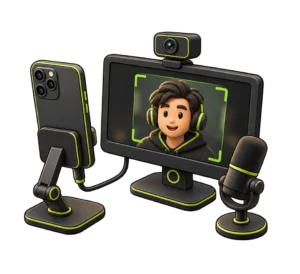
آموزش Camo Studio؛ گوشی‌ت رو وب‌کم استریم کن

با Camo Studio دوربین آیفون یا اندرویدت رو به OBS وصل کن؛ اتصال USB و وای‌فای، tracking صورت، تنظیم تصویر و فرق نسخه رایگان با Pro.

راهنمای کامل

بازی گروهی با چت استریم؛ راهنمای آرکید کیک فارسی

می‌خوای بیننده‌ها فقط تماشاگر نباشن و وسط استریم با هم بازی کنین؟ آرکید کیک فارسی مجموعهٔ بازی‌های گروهی فارسیه که می‌تونی از مرورگر بازشون کنی؛ بعضی بازی‌ها با جواب‌های چت پیش می‌رن و بعضی‌ها لابی و لینک دعوت دارن. لازم نیست بازی جداگانه‌ای نصب کنی.

این راهنما برای شروع بازی با چت استریم و بازی دسته‌جمعی آنلاین نوشته شده. فهرست بازی‌های پایین از خود آرکید میاد؛ هر بازی تازه‌ای که به آرکید اضافه بشه، اینجا هم می‌بینیش.

اول بازی مناسب جمع‌تون رو انتخاب کن

از صفحهٔ آرکید روی «بازیش کن!» بزن. قبل از شروع، حواست به روش ورود هر بازی باشه: دسترسی به پنل بعضی بازی‌ها مخصوص استریمرهای تأییدشده‌ست، ولی برای بازی‌های لابی‌دار، بیننده‌ها هم می‌تونن با حساب Kick خودشون وارد بشن. ورود به بازی به‌تنهایی پروفایل استریمر نمی‌سازه.

چارتا!

از گیم و تاریخ تا معما و فیلم؛ با چت مسابقه بده، امتیاز جمع کن و نفرهای برتر رو روی استریم نشون بده.

کنترل بازی برای استریمرهای ثبت‌شده و تأییدشده با حساب Kick؛ بیننده‌ها از چت جواب می‌دن.

نشونش بده!

مکان رو از روی عکس بشناس و روی نقشه پین بزن. حدس نزدیک‌تر و سریع‌تر امتیاز بیشتری می‌گیره؛ با دوستانت توی یک لابی بازی کن.

هر بازیکن با حساب Kick خودش می‌تونه لابی بسازه یا با لینک دعوت وارد بشه؛ ثبت پروفایل استریمر جداست.

پیکسل پیکسل

عکس پیکسلی کم‌کم واضح می‌شه. زودتر جواب رو توی چت بفرست و امتیاز سرعت بگیر.

استریمرهای تأییدشده با حساب Kick میز رو می‌سازن و بیننده‌ها از چت بازی می‌کنن.

چارتا؛ مسابقهٔ سؤال‌وجواب با چت

اگه می‌خوای همه توی همون چت استریم جواب بدن، چارتا رو باز کن. با حساب Kick مربوط به کانال ثبت‌شده‌ات وارد شو، اتصال چت رو برقرار کن و وضعیت اتصال رو ببین. بعد موضوع، تعداد سؤال و تنظیمات امتیاز رو انتخاب کن و مسابقه رو شروع کن.

بیننده‌ها با دستورهای !1 تا !4 جواب می‌دن. اولین جواب هر نفر برای همون سؤال ثبت می‌شه؛ عوض کردن گزینه، جواب اول رو جایگزین نمی‌کنه. با تنظیمات پنل می‌تونی امتیاز مثبت، جریمهٔ جواب غلط، امتیاز سرعت و حالت حذفی رو برای مسابقه‌ات مشخص کنی.

برای مسابقه‌ای که خودش جلو بره، حالت خودکار رو روشن کن و فاصلهٔ بین سؤال‌ها رو تنظیم کن. قبل از شروع اصلی، یک دور کوتاه با جمع‌تون برو تا دستور جواب دادن و نمایش امتیازها برای همه روشن باشه.

نشونش بده؛ حدس مکان روی نقشهٔ ایران

در نشونش بده! عکس یک مکان رو می‌بینی و جاش رو روی نقشهٔ ایران حدس می‌زنی. هر بازیکن با حساب Kick خودش وارد می‌شه؛ میزبان لابی می‌سازه و لینک دعوت رو برای بقیه می‌فرسته. این بازی از بازیکن‌ها نمی‌خواد برای شرکت، پروفایل استریمر بسازن.

  1. وارد بازی شو و «ساخت لابی» رو بزن.
  2. لینک لابی رو کپی کن و در اختیار هم‌بازی‌هات بذار.
  3. تعداد دور، زمان هر دور، ظرفیت و حالت مسابقه رو تنظیم و ذخیره کن.
  4. وقتی همه رسیدن، «شروع مسابقه» رو بزن؛ بعد از شروع، بازیکن جدید وارد مسابقه نمی‌شه.
  5. روی نقشه نقطه‌ات رو انتخاب کن و «ثبت حدس» رو بزن. تا قبل از ثبت می‌تونی پین رو جابه‌جا کنی؛ حدس ثبت‌شده عوض نمی‌شه.

حدس نزدیک‌تر به مکان واقعی و ثبت در زمان کمتر، امتیاز بیشتری می‌گیره. سرعت همیشه در امتیاز نقش داره. نتیجه و محل واقعی بعد از پایان دور نمایش داده می‌شن؛ لازم نیست برای انتخاب نقطه منتظر حدس بقیه بمونی.

تعداد دورها ۱۰، ۲۰ یا ۵۰ تاست. زمان پیش‌فرض هر دور ۱۵ ثانیه‌ست و میزبان می‌تونه زمان رو تا سقف ۳۰ ثانیه تنظیم کنه. ظرفیت صفر یعنی ورود آزاد تا قبل از شروع؛ ظرفیت مشخص یعنی باید دقیقاً همون تعداد بازیکن حاضر باشن تا مسابقه شروع بشه.

در حالت حذفی، دورترین حدس و کسی که حدس ثبت نکرده حذف می‌شن. فاصله‌های مساوی حذف ندارن. اگر جمع کوچیکه و می‌خواین همه تا آخر بازی کنن، حالت امتیازی انتخاب راحت‌تریه.

بعد از پایان مسابقه، جدول «نتیجهٔ نهایی» مجموع امتیاز و رتبهٔ بازیکن‌ها رو نشون می‌ده. میزبان با «مسابقهٔ تازه» به لابی برمی‌گرده؛ بازیکن‌ها و لینک‌ها می‌مونن، امتیازها صفر می‌شن و می‌تونین تنظیمات رو عوض کنین و دوباره شروع کنین.

چطور بازی رو روی استریم نشون بدیم؟

از پنل بازی، لینک «نمایش برای استریم» یا لینک OBS رو کپی کن. در OBS Studio از بخش Sources یک Browser Source بساز و لینک رو توی URL بذار. لینک دعوت بازیکن‌ها با لینک نمایش استریم فرق داره؛ برای هرکدوم از دکمهٔ مربوط به خودش استفاده کن.

پنل مدیریت رو برای خودت باز نگه دار و خروجی نمایش رو در صحنهٔ استریم بچین. برای شروع از یک صحنهٔ آزمایشی استفاده کن و خوانایی سؤال، عکس، جدول و اندازهٔ نمایش رو ببین. اگر در چارتا صدا رو روشن کردی، تنظیم صدای Browser Source و مانیتورینگ OBS رو هم چک کن تا صدای خروجی رو بشنوی.

لینک OBS رو فقط در نرم‌افزار پخشت استفاده کن. اگر لازم شد لینک رو عوض کنی، از «ساخت لینک جدید» استفاده کن و URL منبع رو هم عوض کن؛ لینک قبلی دیگه کار نمی‌کنه.

اگر بازی یا اتصال درست پیش نرفت

اول وضعیت اتصال و ورود حسابت رو ببین. در چارتا، قبل از شروع باید چت وصل باشه. در بازی لابی‌دار، مطمئن شو همه وارد همون کد شدن و ظرفیت با تعداد بازیکن‌ها جور در میاد. اگر لینک OBS قدیمی شده، لینک فعلی رو از پنل بردار.

از «گزارش باگ» داخل بازی بنویس چه کاری انجام دادی و انتظار داشتی چی بشه؛ اسم بازی و مرحله‌ای که مشکل توش دیده شده رو توضیح بده. گزارش با حساب ارسال‌کننده ثبت می‌شه تا تیم سایت بتونه پیگیریش کنه. رمز، کلید اتصال یا لینک خصوصی نمایش رو داخل توضیح نفرست.

پرسش‌های کوتاه

برای بازی با بیننده‌ها حتماً باید استریمر ثبت‌شده باشم؟

به بازی بستگی داره. پنل چارتا برای استریمر تأییدشده‌ست؛ در نشونش بده، بازیکن معمولی هم با حساب Kick می‌تونه لابی بسازه یا وارد لابی بشه.

همه باید توی چت جواب بدن؟

در چارتا جواب‌ها از چت میاد. در نشونش بده، هر نفر لینک لابی رو باز می‌کنه و حدسش رو روی نقشه ثبت می‌کنه.

از کجا بازی‌های بعدی رو پیدا کنم؟

آرکید کیک فارسی و فهرست همین راهنما رو ببین. بازی‌های تازه هم به همون مجموعه اضافه می‌شن؛ روش ورود و راهنمای هر بازی داخل صفحهٔ خودش قرار داره.

صفحه کامل آموزش

آندرداگ؛ فرصت دیده شدن

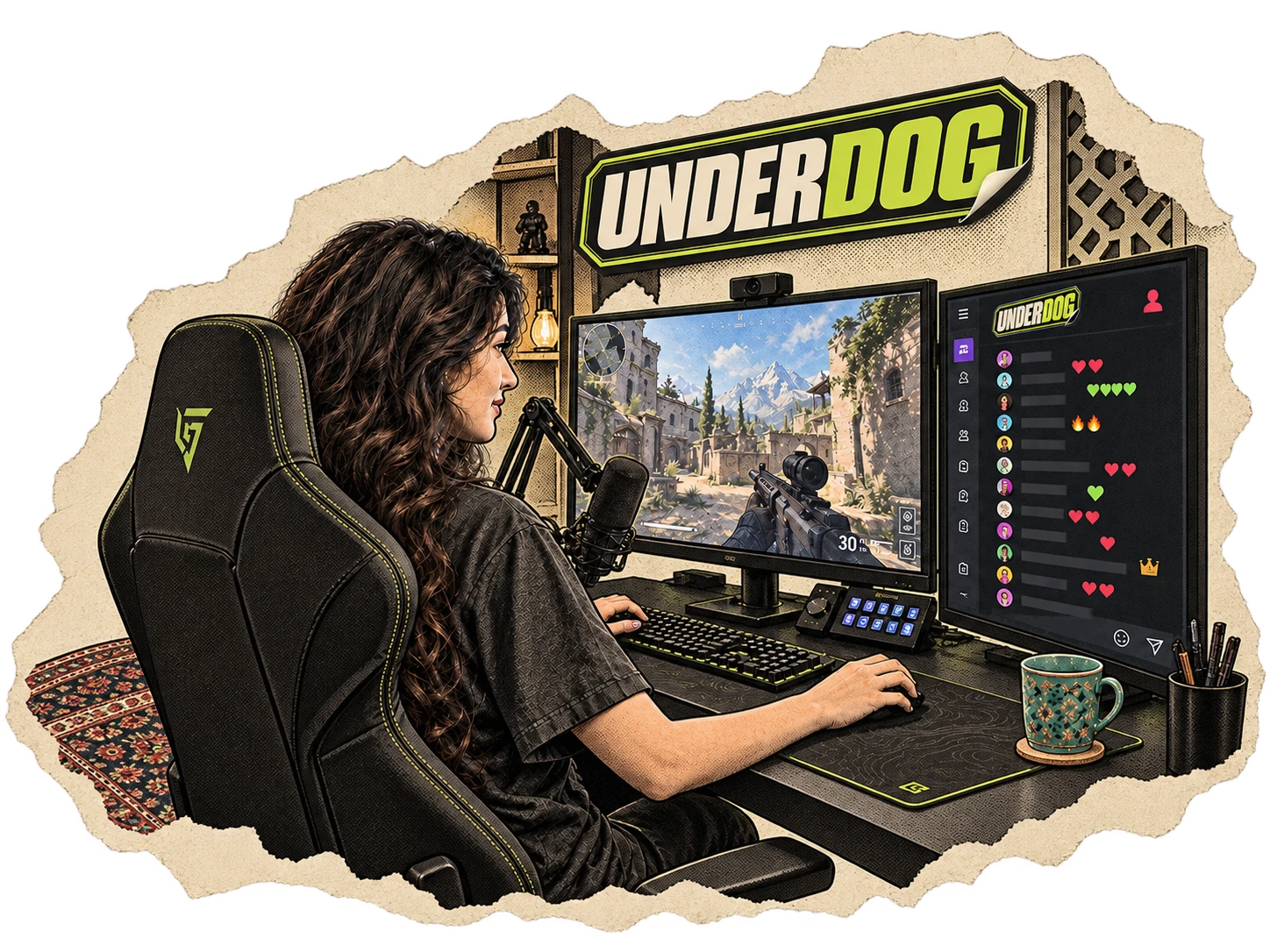
آندرداگ یعنی کسی که در رقابت کمتر شناخته شده یا شانس کمتری برای پیروزی به او داده می‌شود؛ نه کسی که استعداد کمتری دارد. در کیک فارسی، UNDERDOG مسیر معرفی استریمرهای تازه‌کار و کانال‌های کوچک Kick است.

اگر استریم را تازه شروع کرده‌اید، پیدا کردن اولین مخاطب همیشه آسان نیست. در کیک فارسی (KICKFARSII)، این بخش به کشف استریمرهای فارسی‌زبان، پخش زنده بازی و سازندگان محتوایی کمک می‌کند که هنوز جامعه مخاطب کوچکی دارند. هدف، پیدا کردن صداها و سبک‌های تازه در کنار کانال‌های شناخته‌شده است.

UNDERDOG به تعداد بیننده بیشتر اولویت نمی‌دهد. کانال‌های عضو فقط هنگام پخش زنده نمایش داده می‌شوند و ترتیب پیشنهادها به‌صورت تصادفی، هر ۱۵ دقیقه تغییر می‌کند. مخاطب می‌تواند پخش زنده را تماشا کند، با سبک استریمر آشنا شود و در صورت علاقه، کانال او را در Kick دنبال کند.

برای عضویت، صاحب کانال باید با حساب Kick همان کانال وارد شود، درخواست UNDERDOG را ثبت کند و کمتر از ۱۵۰ فالوور داشته باشد. مدیریت کیک فارسی تعداد فالوورها و شرایط درخواست را بررسی می‌کند؛ پس از تأیید، تگ UNDERDOG و فیلتر مخصوص این گروه فعال می‌شود. اطلاعات نامعلوم مبنای عضویت نیست و وضعیت کانال باید دوباره بررسی شود.

این فرصت معرفی برای استریمرهای تازه‌کار فارسی و علاقه‌مندان به استریم بازی ساخته شده است؛ عضویت تضمین بازدید، فالوور یا درآمد نیست. تصویرهای بنر نمادین‌اند و استریمرهای واقعی، در کارت‌های پخش زنده معرفی می‌شوند.

صفحه کامل آموزش

آموزش Camo Studio؛ گوشی‌ت رو وب‌کم استریم کن

وب‌کم نداری، ولی دوربین گوشی‌ت خوبه؟ با Camo Studio می‌تونی تصویر آیفون یا اندرویدت رو به کامپیوتر برسونی و توی OBS ازش استفاده کنی. یعنی همون گوشی می‌شه دوربین جلوی استریمت؛ تنظیم تصویر هم دست خودته.

این آموزش برای مسیر گوشی ← Camo روی کامپیوتر ← OBS ← کیک، توییچ یا یوتیوبه. نسخه رایگان برای شروع هست؛ ولی 4K و همه قابلیت‌های حرفه‌ای رایگان نیستن.

دانلود Camo از سایت رسمی

اول این دو تا برنامه رو آماده کن

روی ویندوز یا مک، Camo Studio رو نصب کن. روی آیفون یا اندروید هم Camo Camera رو بگیر؛ هر دو از همون صفحه دانلود بالا در دسترسن. Camo Camera تصویر گوشی رو می‌فرسته، Camo Studio روی کامپیوتر دریافتش می‌کنه. اگه وب‌کم USB یا دوربین سازگار داری، می‌تونی از همون هم استفاده کنی.

برنامه جداگانه Camo Studio برای آیفون و آیپد هم وجود داره، ولی اون رو با Camo Camera قاطی نکن؛ اینجا داریم گوشی رو به دوربین کامپیوتر تبدیل می‌کنیم.

با کابل وصل بشیم یا وای‌فای؟

برای یه استریم طولانی، اول USB رو امتحان کن؛ معمولاً اتصال باثبات‌تر و تأخیر کمتری می‌گیری. کابل باید انتقال داده داشته باشه، نه اینکه فقط گوشی رو شارژ کنه. Camo Camera و Camo Studio رو باز کن، گوشی رو وصل کن و توی بخش Device دوربینت رو انتخاب کن.

برای اتصال بی‌سیم، گوشی و کامپیوتر رو به یک شبکه وصل کن. توی Device گزینه + Pair Camo Camera رو بزن؛ بعد توی برنامه گوشی، دکمه اتصال بی‌سیم رو باز کن و QR روی کامپیوتر رو اسکن کن.

اندروید روی ویندوز ممکنه برای اتصال کابلی به USB debugging نیاز داشته باشه؛ راهنمای داخل برنامه رو دنبال کن و فقط کامپیوتر خودت رو تأیید کن. برای شروع راحت‌تر، وای‌فای هم انتخاب خوبیه. روی مک، مسیر اتصال اندروید فرق داره و معمولاً USB debugging نباید روشن باشه.

حالا تصویر رو بیار توی OBS

  1. Camo Studio رو باز نگه دار و مطمئن شو تصویرت توش دیده می‌شه.
  2. توی OBS، پایین بخش Sources روی + بزن.
  3. Video Capture Device رو انتخاب کن و یه اسم براش بذار.
  4. از فهرست Device، Camo Camera رو انتخاب کن.
  5. تصویر رو توی صحنه جابه‌جا کن و اندازه‌اش رو با چیدمان استریمت جور کن.

توی Streamlabs هم از Sources و Video Capture Device وارد می‌شی و Camo Camera رو انتخاب می‌کنی. اگه تنظیماتی که توی Camo انجام دادی توی خروجی نیست، احتمالاً خود دوربین رو انتخاب کردی، نه Camo Camera.

بعدش پخش رو از همون برنامه‌ای که برای استریمت استفاده می‌کنی ادامه بده. برای قدم بعد، آموزش OBS Studio و اتصال OBS به کیک رو داریم.

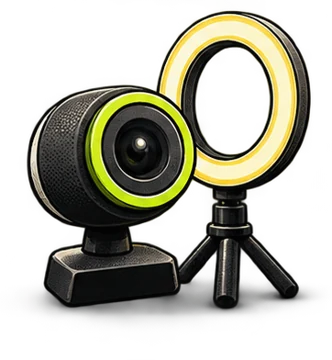
نمونه استفاده از گوشی به عنوان دوربین با Camo
یه نمونه از استفاده از گوشی توی میز تولید ویدیو؛ برای شروع لازم نیست این‌همه تجهیزات داشته باشی.

Tracking؛ تصویر باهات حرکت می‌کنه

اگه وسط حرف زدن تکون می‌خوری، Auto framing رو امتحان کن؛ صورتت رو دنبال می‌کنه تا توی قاب بمونی. حالت Auto framing with Zoom علاوه بر جابه‌جایی قاب، فاصله ظاهری صورتت رو هم تنظیم می‌کنه. این حرکتِ قاب توی نرم‌افزاره؛ خود گوشی نمی‌چرخه.

قبل از لایو یه کم به چپ و راست حرکت کن. اگه قاب زیادی دنبالت میاد یا چیزی که می‌خوای نشون بدی بیرون می‌افته، کادرت رو بازتر کن یا tracking رو خاموش کن.

کدوم تنظیم‌ها به دردمون می‌خورن؟

  • نور و رنگ: White balance و Exposure رو تنظیم کن تا صورتت زرد، آبی یا زیادی روشن نشه.
  • فوکوس: اگه تصویر مدام تار و واضح می‌شه، تنظیم فوکوس رو بررسی کن.
  • پس‌زمینه: Portrait، Privacy Blur و Replace برای محو یا عوض کردن پس‌زمینه‌ان؛ وجود و دسترسی‌شون به دستگاه و نسخه بستگی داره.
  • قاب و ظاهر: crop، چرخش، mirror و LUTها کمک می‌کنن تصویر رو با استایلت جور کنی. برای لوگو و نوشته هم بخش Scenes و Layers رو داری.

همه گزینه‌ها روی همه گوشی‌ها و تنظیمات فعال نیستن. اگه کنار گزینه‌ای Pro دیدی، اون بخش نیاز به نسخه پولی داره.

نسخه رایگان تا کجا کارمون رو راه می‌اندازه؟

نسخه رایگان بدون واترمارک و تبلیغه و خروجی تا 720p و ۳۰ فریم داره. برای شروعِ دوربین استریم می‌تونه کافی باشه. رزولوشن‌های بالاتر تا 4K و فریم‌ریت تا ۶۰، جزو امکانات Pro هستن و به توان دوربین و دستگاهت هم بستگی دارن. لازم نیست همون اول بری سراغ خرید؛ اول با نسخه رایگان تصویر، اتصال و سازگاری با سیستمت رو تست کن.

یه تنظیم ساده برای شروع

گوشی رو محکم، نزدیک ارتفاع چشم بذار. دوربین پشت رو هم امتحان کن؛ ممکنه از دوربین سلفی تصویر بهتری بده. نور رو جلوی صورتت بذار، نه فقط پشت سرت. برای تست اول با 720p و ۳۰ فریم شروع کن و افکت‌ها رو یکی‌یکی اضافه کن.

از خود Camo می‌تونی ضبط هم بگیری. قبل از لایو یه تست کوتاه ضبط کن و ببین تصویر و صدا هماهنگن یا نه. اگه صدا از میکروفن جدا توی OBS میاد، لب‌زدن و صدا رو توی همون فایل آزمایشی چک کن؛ از ظاهر پیش‌نمایش به‌تنهایی نتیجه نگیر.

اگه تصویر نیومد یا لگ زد

  • توی Camo تصویر نیست؟ اتصال، کابل انتقال داده و اجازه دسترسی به دوربین رو چک کن.
  • توی Camo هست، توی OBS نیست؟ بعد از نصب، OBS رو کامل ببند و دوباره باز کن. نصب افزونه سازگاری Camo هم باید کامل شده باشه.
  • وای‌فای قطع و وصل می‌شه؟ USB رو امتحان کن؛ شلوغی شبکه روی اتصال بی‌سیم اثر داره.
  • گوشی داغ می‌شه یا تصویر افت می‌کنه؟ افکت‌ها و کیفیت رو کمتر کن و دوباره تست بگیر. گزینه‌های بیشتر همیشه خروجی بهتری نمی‌دن.

چند سؤال که احتمالاً برات پیش میاد

برای کیک، توییچ و یوتیوب هم می‌شه استفاده کرد؟

آره؛ وقتی تصویر Camo توی OBS یا Streamlabs اومد، می‌تونی همون صحنه رو روی پلتفرمی که بهش وصل شدی پخش کنی.

وب‌کم جدا ندارم؛ فقط گوشی کافیه؟

برای مسیر این آموزش، گوشی سازگار و کامپیوتر لازم داری؛ وب‌کم جدا لازم نیست. برای پخش فقط با گوشی، آموزش استریم با موبایل رو ببین.

حتماً باید پولی بگیرم؟

نه. از رایگان شروع کن؛ فقط اگه به گزینه‌ای نیاز پیدا کردی که توی نسخه‌ات باز نیست، سراغ بررسی Pro برو.

تصویر رو آماده کردی؟ برای قاب دور دوربین و صفحه‌های شروع و استراحت، اوورلی‌های استریم کیک فارسی رو هم ببین.

صفحه کامل آموزش

ارسال ویدیو

فایل MP4 تا ۵۰ مگابایت؛ برای حجم بیشتر لینک بفرستید.

ارسال ویدیو

اگر حجم ویدیو بیشتر از ۵۰ مگابایت است، لینک ویدیو را برای ما بفرست.

پس از ارسال، درخواست شما بررسی می‌شود.

همکاری با کیک‌فارسی

دوست داری کنار کیک‌فارسی باشی؟ فرم رو بگیر، درباره مهارت‌ها و شرایطت بنویس و همین‌جا برامون بفرست.

WORDدانلود فرم همکاریفایل قابل تکمیل PDFدیدن نمونه پاسخ‌هاراهنمای پر کردن فرم

فرم رو قبلاً پر کردی؟

نام و نام خانوادگی‌ت رو بنویس و فایل تکمیل‌شده رو بفرست. آی‌دی تلگرام و شماره تماس رو داخل خود فرم وارد کن.

ثبت کانال من

اطلاعات کانالت رو بنویس؛ نتیجه رو ایمیل می‌کنیم.

حساب کیک فارسی

حریم خصوصی حساب

در حال دریافت اطلاعات حساب…

درخواست نشان UNDERDOG

کانالت را قبلاً ثبت کرده‌ای؟ برای دریافت نشان UNDERDOG با حساب Kick همان کانال وارد شو.

ورود با Kick