آموزش Camo Studio؛ گوشیت رو وبکم استریم کن
با Camo Studio دوربین آیفون یا اندرویدت رو به OBS وصل کن؛ اتصال USB و وایفای، tracking صورت، تنظیم تصویر و فرق نسخه رایگان با Pro.
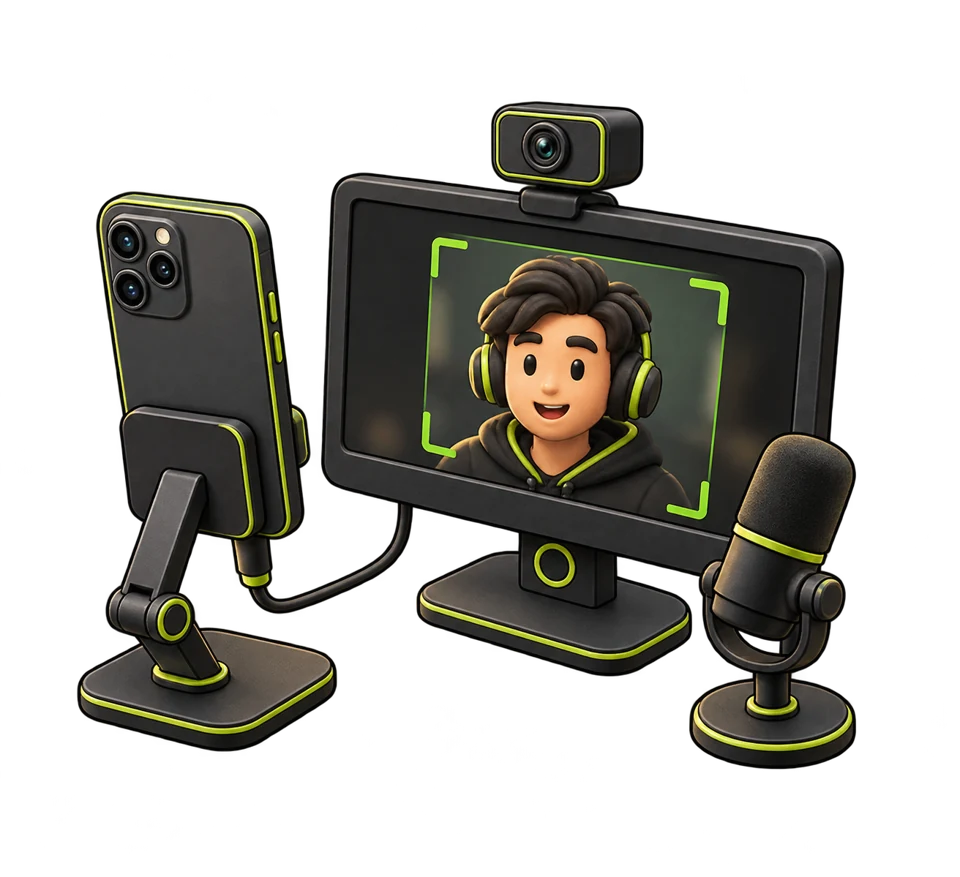
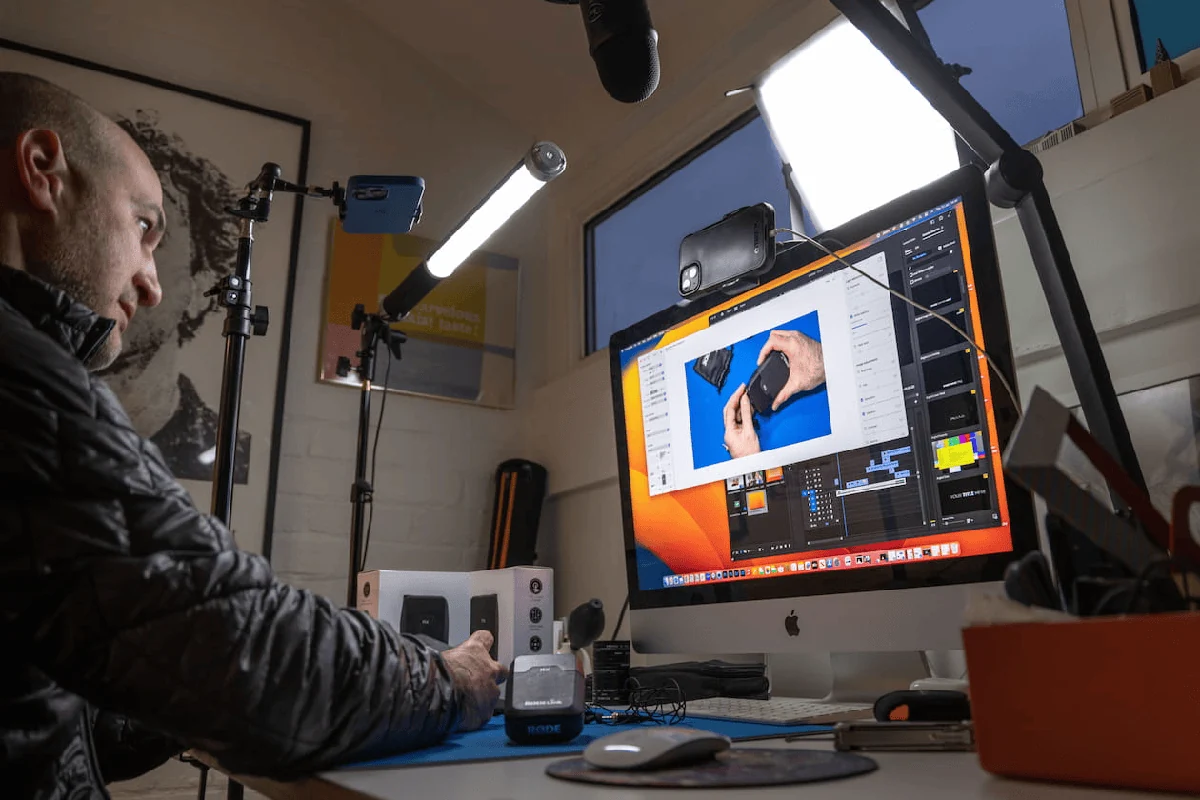
وبکم نداری، ولی دوربین گوشیت خوبه؟ با Camo Studio میتونی تصویر آیفون یا اندرویدت رو به کامپیوتر برسونی و توی OBS ازش استفاده کنی. یعنی همون گوشی میشه دوربین جلوی استریمت؛ تنظیم تصویر هم دست خودته.
این آموزش برای مسیر گوشی ← Camo روی کامپیوتر ← OBS ← کیک، توییچ یا یوتیوبه. نسخه رایگان برای شروع هست؛ ولی 4K و همه قابلیتهای حرفهای رایگان نیستن.
اول این دو تا برنامه رو آماده کن
روی ویندوز یا مک، Camo Studio رو نصب کن. روی آیفون یا اندروید هم Camo Camera رو بگیر؛ هر دو از همون صفحه دانلود بالا در دسترسن. Camo Camera تصویر گوشی رو میفرسته، Camo Studio روی کامپیوتر دریافتش میکنه. اگه وبکم USB یا دوربین سازگار داری، میتونی از همون هم استفاده کنی.
برنامه جداگانه Camo Studio برای آیفون و آیپد هم وجود داره، ولی اون رو با Camo Camera قاطی نکن؛ اینجا داریم گوشی رو به دوربین کامپیوتر تبدیل میکنیم.
با کابل وصل بشیم یا وایفای؟
برای یه استریم طولانی، اول USB رو امتحان کن؛ معمولاً اتصال باثباتتر و تأخیر کمتری میگیری. کابل باید انتقال داده داشته باشه، نه اینکه فقط گوشی رو شارژ کنه. Camo Camera و Camo Studio رو باز کن، گوشی رو وصل کن و توی بخش Device دوربینت رو انتخاب کن.
برای اتصال بیسیم، گوشی و کامپیوتر رو به یک شبکه وصل کن. توی Device گزینه + Pair Camo Camera رو بزن؛ بعد توی برنامه گوشی، دکمه اتصال بیسیم رو باز کن و QR روی کامپیوتر رو اسکن کن.
اندروید روی ویندوز ممکنه برای اتصال کابلی به USB debugging نیاز داشته باشه؛ راهنمای داخل برنامه رو دنبال کن و فقط کامپیوتر خودت رو تأیید کن. برای شروع راحتتر، وایفای هم انتخاب خوبیه. روی مک، مسیر اتصال اندروید فرق داره و معمولاً USB debugging نباید روشن باشه.
حالا تصویر رو بیار توی OBS
- Camo Studio رو باز نگه دار و مطمئن شو تصویرت توش دیده میشه.
- توی OBS، پایین بخش Sources روی + بزن.
- Video Capture Device رو انتخاب کن و یه اسم براش بذار.
- از فهرست Device، Camo Camera رو انتخاب کن.
- تصویر رو توی صحنه جابهجا کن و اندازهاش رو با چیدمان استریمت جور کن.
توی Streamlabs هم از Sources و Video Capture Device وارد میشی و Camo Camera رو انتخاب میکنی. اگه تنظیماتی که توی Camo انجام دادی توی خروجی نیست، احتمالاً خود دوربین رو انتخاب کردی، نه Camo Camera.
بعدش پخش رو از همون برنامهای که برای استریمت استفاده میکنی ادامه بده. برای قدم بعد، آموزش OBS Studio و اتصال OBS به کیک رو داریم.
Tracking؛ تصویر باهات حرکت میکنه
اگه وسط حرف زدن تکون میخوری، Auto framing رو امتحان کن؛ صورتت رو دنبال میکنه تا توی قاب بمونی. حالت Auto framing with Zoom علاوه بر جابهجایی قاب، فاصله ظاهری صورتت رو هم تنظیم میکنه. این حرکتِ قاب توی نرمافزاره؛ خود گوشی نمیچرخه.
قبل از لایو یه کم به چپ و راست حرکت کن. اگه قاب زیادی دنبالت میاد یا چیزی که میخوای نشون بدی بیرون میافته، کادرت رو بازتر کن یا tracking رو خاموش کن.
کدوم تنظیمها به دردمون میخورن؟
- نور و رنگ: White balance و Exposure رو تنظیم کن تا صورتت زرد، آبی یا زیادی روشن نشه.
- فوکوس: اگه تصویر مدام تار و واضح میشه، تنظیم فوکوس رو بررسی کن.
- پسزمینه: Portrait، Privacy Blur و Replace برای محو یا عوض کردن پسزمینهان؛ وجود و دسترسیشون به دستگاه و نسخه بستگی داره.
- قاب و ظاهر: crop، چرخش، mirror و LUTها کمک میکنن تصویر رو با استایلت جور کنی. برای لوگو و نوشته هم بخش Scenes و Layers رو داری.
همه گزینهها روی همه گوشیها و تنظیمات فعال نیستن. اگه کنار گزینهای Pro دیدی، اون بخش نیاز به نسخه پولی داره.
نسخه رایگان تا کجا کارمون رو راه میاندازه؟
نسخه رایگان بدون واترمارک و تبلیغه و خروجی تا 720p و ۳۰ فریم داره. برای شروعِ دوربین استریم میتونه کافی باشه. رزولوشنهای بالاتر تا 4K و فریمریت تا ۶۰، جزو امکانات Pro هستن و به توان دوربین و دستگاهت هم بستگی دارن. لازم نیست همون اول بری سراغ خرید؛ اول با نسخه رایگان تصویر، اتصال و سازگاری با سیستمت رو تست کن.
یه تنظیم ساده برای شروع
گوشی رو محکم، نزدیک ارتفاع چشم بذار. دوربین پشت رو هم امتحان کن؛ ممکنه از دوربین سلفی تصویر بهتری بده. نور رو جلوی صورتت بذار، نه فقط پشت سرت. برای تست اول با 720p و ۳۰ فریم شروع کن و افکتها رو یکییکی اضافه کن.
از خود Camo میتونی ضبط هم بگیری. قبل از لایو یه تست کوتاه ضبط کن و ببین تصویر و صدا هماهنگن یا نه. اگه صدا از میکروفن جدا توی OBS میاد، لبزدن و صدا رو توی همون فایل آزمایشی چک کن؛ از ظاهر پیشنمایش بهتنهایی نتیجه نگیر.
اگه تصویر نیومد یا لگ زد
- توی Camo تصویر نیست؟ اتصال، کابل انتقال داده و اجازه دسترسی به دوربین رو چک کن.
- توی Camo هست، توی OBS نیست؟ بعد از نصب، OBS رو کامل ببند و دوباره باز کن. نصب افزونه سازگاری Camo هم باید کامل شده باشه.
- وایفای قطع و وصل میشه؟ USB رو امتحان کن؛ شلوغی شبکه روی اتصال بیسیم اثر داره.
- گوشی داغ میشه یا تصویر افت میکنه؟ افکتها و کیفیت رو کمتر کن و دوباره تست بگیر. گزینههای بیشتر همیشه خروجی بهتری نمیدن.
چند سؤال که احتمالاً برات پیش میاد
برای کیک، توییچ و یوتیوب هم میشه استفاده کرد؟
آره؛ وقتی تصویر Camo توی OBS یا Streamlabs اومد، میتونی همون صحنه رو روی پلتفرمی که بهش وصل شدی پخش کنی.
وبکم جدا ندارم؛ فقط گوشی کافیه؟
برای مسیر این آموزش، گوشی سازگار و کامپیوتر لازم داری؛ وبکم جدا لازم نیست. برای پخش فقط با گوشی، آموزش استریم با موبایل رو ببین.
حتماً باید پولی بگیرم؟
نه. از رایگان شروع کن؛ فقط اگه به گزینهای نیاز پیدا کردی که توی نسخهات باز نیست، سراغ بررسی Pro برو.
تصویر رو آماده کردی؟ برای قاب دور دوربین و صفحههای شروع و استراحت، اوورلیهای استریم کیک فارسی رو هم ببین.